
Sovos Entegrasyonu Nasıl Yapılır?
Bu dokümanda Sovos entegrasyonunu adım adım nasıl tamamlayacağınızı öğreneceksiniz. Entegrasyon tamamlandığında Fatura Entegratör üzerinden doğrudan fatura kesmeye başlayabilirsiniz.
Başlamadan Önce
Kuruluma geçmeden önce aşağıdakilere sahip olduğunuzdan emin olun:
-
Sovos portalı giriş bilgileriniz (e-posta ve şifre)
-
Sovos portalında Ürün Ayarları bölümüne erişim yetkisi
-
Firma bilgileriniz (unvan, vergi dairesi, VKN/TCKN vb.)
Adım 1: Kullanıcı Adı ve Şifre Bilgilerini Girin
Öncelikle Kullanıcı Adı ve Şifre alanlarına, Sovos portalına giriş yaparken kullandığınız e-posta ve şifre bilgilerini giriyoruz.
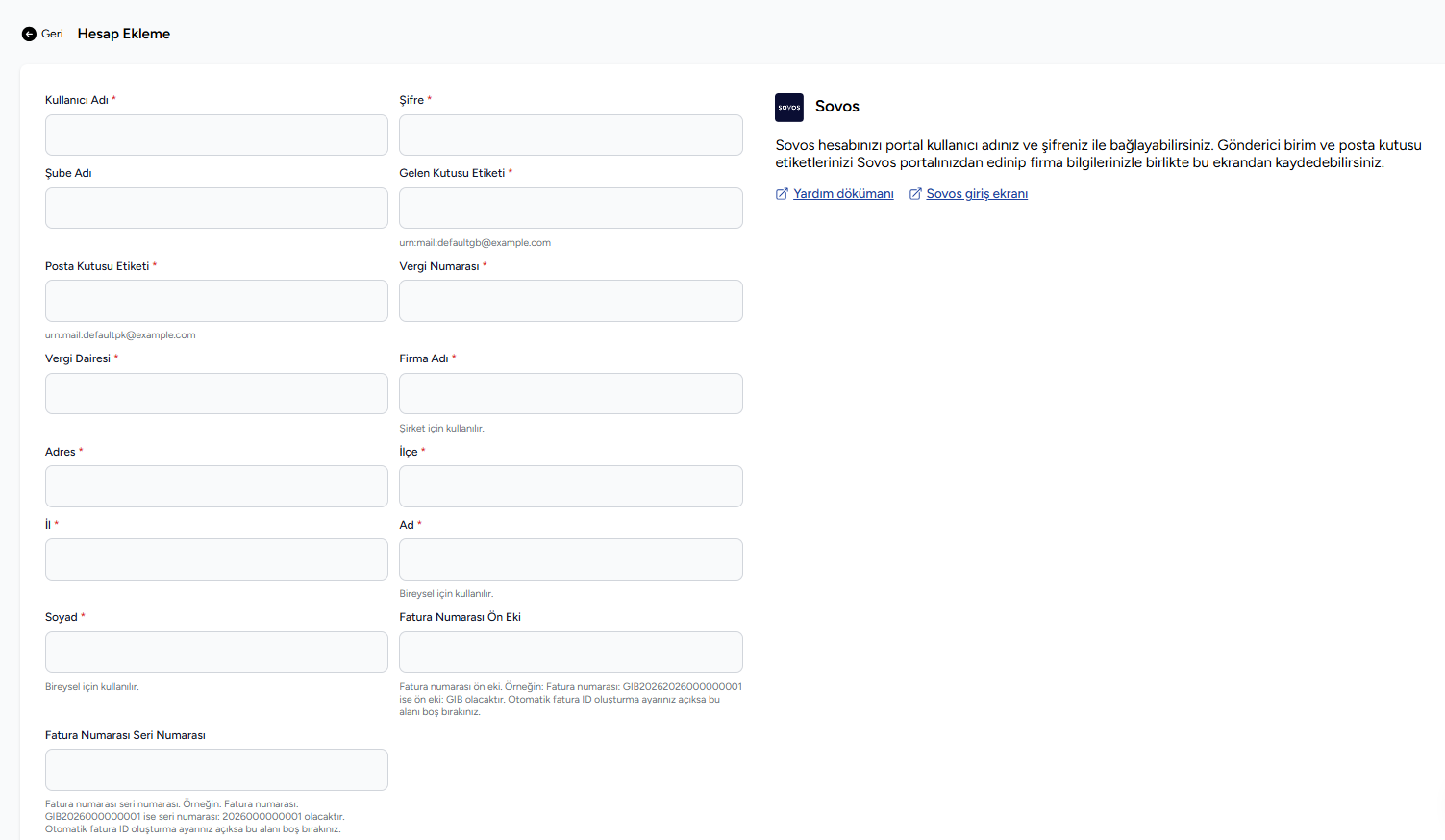
Bu bilgiler Sovos portalındaki hesabınızla birebir aynı olmalıdır. Portalda şifrenizi değiştirdiğinizde bu alanı da güncellemeyi unutmayın.
Adım 2: Gelen Kutusu ve Posta Kutusu Bilgilerini Bulun
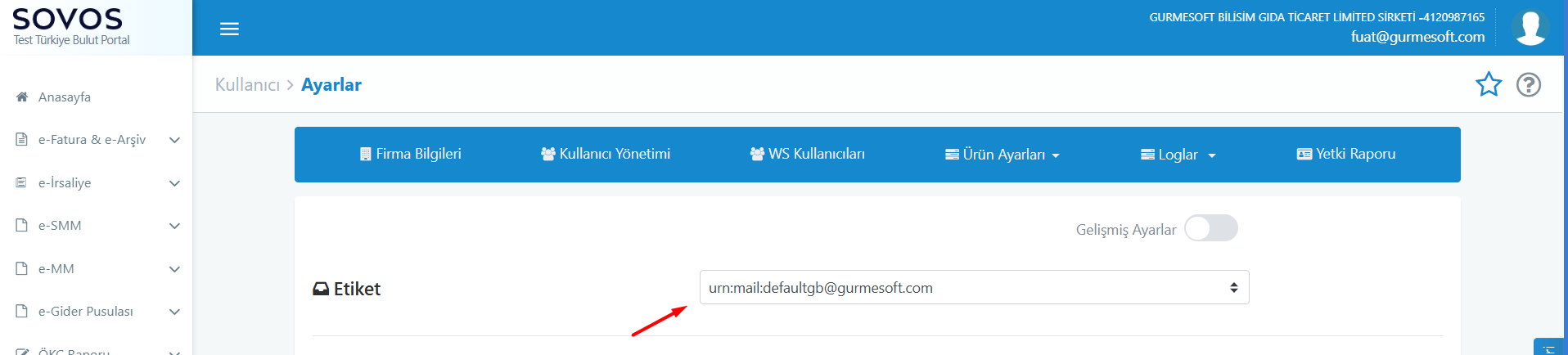
Gelen Kutusu ve Posta Kutusu bilgilerimizi Sovos portalı üzerinden öğrenebiliriz:
-
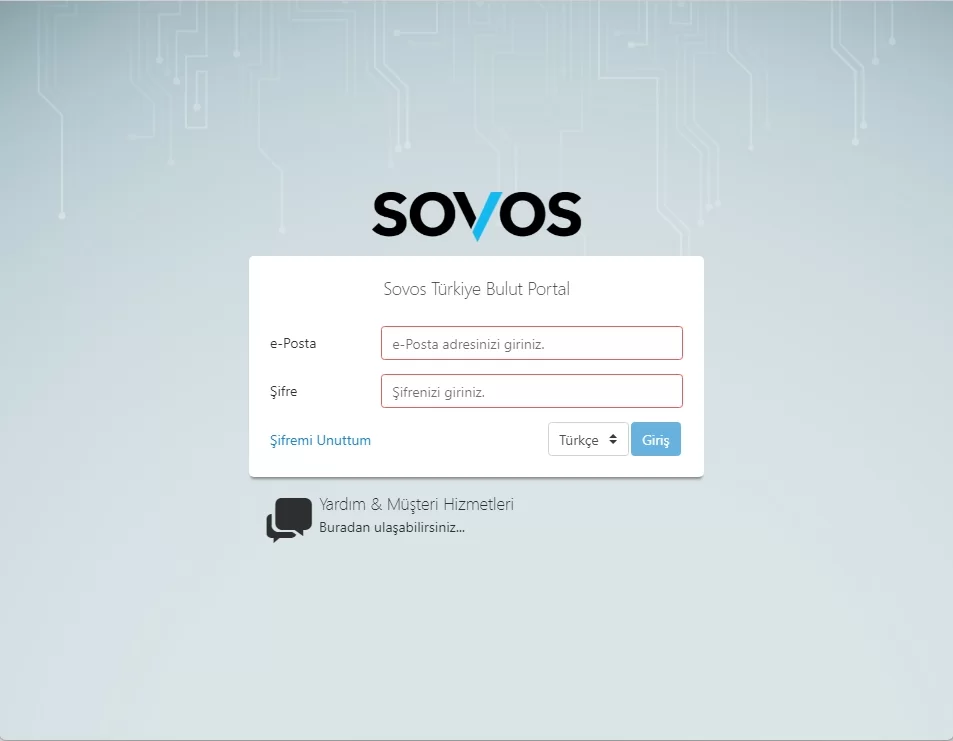
Sovos portalına giriş yapın.
-
Ürün Ayarları > E-Fatura Ayarları bölümüne gidin.
-
"Etiket" yazan kısımdaki bilgileri kopyalayın.
-
Kopyaladığınız bilgileri entegrasyon ekranındaki ilgili alanlara yapıştırın.
Adım 3: Fatura Numarası Ayarlarını Yapılandırın
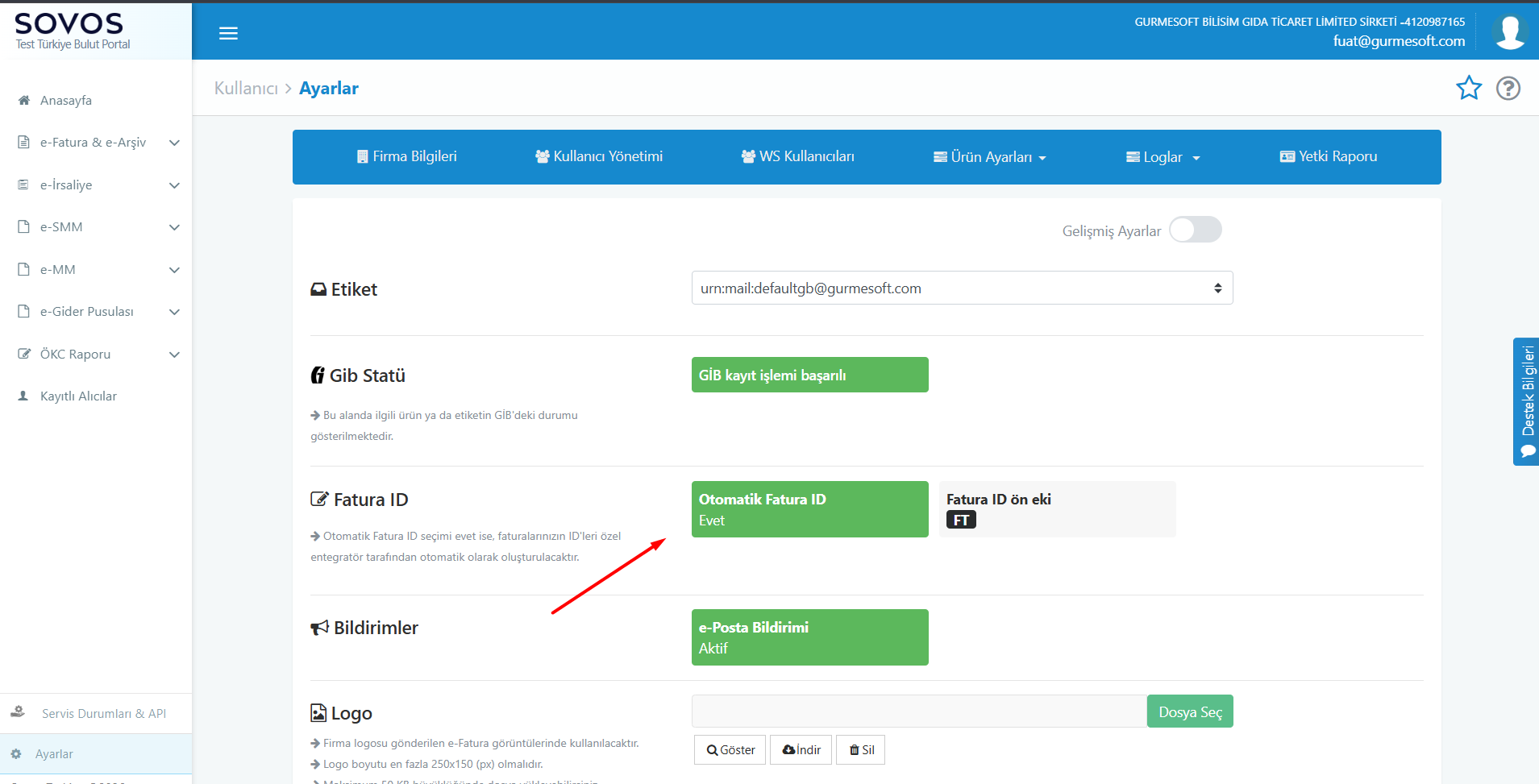
Aynı menü üzerinde yer alan "Otomatik Fatura ID" tercihine göre aşağıdaki adımları izlemelisiniz.
Seçenek "Evet" ise
Fatura Numarası Ön Eki ve Fatura Numarası Seri Numarası alanlarını boş bırakabilirsiniz. Fatura numaraları otomatik olarak oluşturulur.
Seçenek "Kapalı" ise
-
Fatura Numarası Ön Eki: 3 harften oluşan bir ön ek belirlemelisiniz. (örn.
GIB) -
Fatura Numarası Seri Numarası: Başlangıç numarasını girmelisiniz. (örn.
2026000000001)
Not: Otomatik Fatura ID özelliğini kullanmayıp bu değerleri kendiniz belirlediğinizde, oluşturacağınız faturaların numaraları yazdığınız bu başlangıç değeri üzerinden otomatik olarak artmaya devam eder.
Adım 4: Firma Bilgilerini Tamamlayın ve Kaydedin
Kalan kısımları firma bilgileriniz ile doldurarak entegrasyonu tamamlayabilirsiniz. "Hesap Bilgilerini Kaydet" dedikten sonra fatura kesmeye hazırsınız.
Entegrasyon tamamlandı. Artık Fatura Entegratör üzerinden fatura oluşturabilirsiniz.
Sık Karşılaşılan Durumlar
| Durum | Çözüm |
|---|---|
| Giriş bilgileri hatalı uyarısı alıyorum | Sovos portalına aynı e-posta ve şifre ile giriş yapabildiğinizi kontrol edin. |
| Etiket bilgilerini bulamıyorum | Sovos portalında Ürün Ayarları > E-Fatura Ayarları bölümündeki "Etiket" alanına bakın. |
| Fatura numarası beklediğim gibi ilerlemiyor | Otomatik Fatura ID ayarınızın açık mı kapalı mı olduğunu kontrol edin; kapalıysa girdiğiniz başlangıç numarasını gözden geçirin. |