
Trendyol GO restoran hesabınızı Fatura Entegratör'e bağlayarak yemek siparişlerinizin faturalarını otomatik kesebilirsiniz. Kurulum iki aşamadan oluşur: önce Trendyol GO satıcı panelinden entegrasyon bilgilerinizi alırsınız, ardından bu bilgileri Fatura Entegratör'e girersiniz.
Kurulumu videolu olarak izlemek isterseniz: https://www.youtube.com/watch?v=a9MQsIY4nNo
Trendyol GO satıcı panelinden bilgileri alma
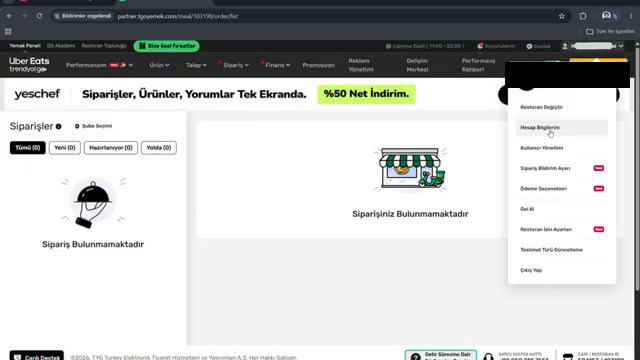
Trendyol GO satıcı panelinize giriş yapın. Sağ üst köşedeki restoran adınıza tıklayıp Hesap Bilgilerim seçeneğine gidin.
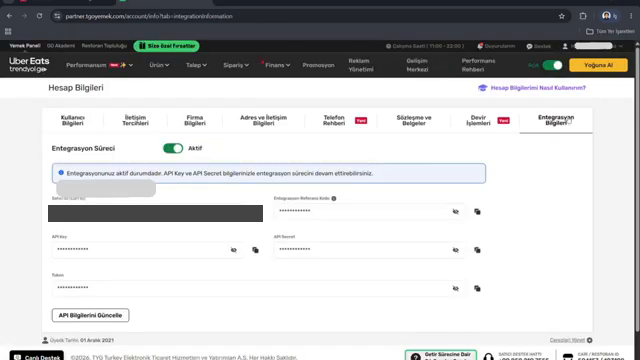
Açılan sayfada Entegrasyon Bilgileri sekmesine geçin. Entegrasyon Süreci anahtarının Aktif olduğundan emin olun; anahtar kapalıyken API bilgileriniz görüntülenmez.
Bu ekranda Satıcı ID (Supplier ID), API Key ve API Secret bilgileriniz yer alır. Bu üç bilgiyi kopyalayın.
Fatura Entegratör'de kanalı ekleme
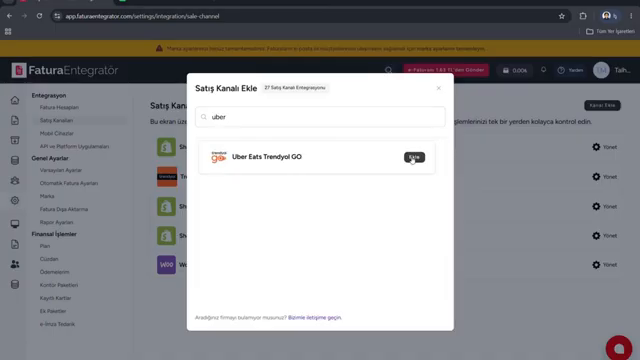
Fatura Entegratör'de sol menüden Ayarlar → Satış Kanalları adımını izleyin ve sağ üstteki Kanal Ekle düğmesine tıklayın.
Açılan Satış Kanalı Ekle penceresindeki arama kutusuna uber yazın. Kanalın listedeki adı Uber Eats Trendyol GO'dur. Kartın üzerine gelip Ekle düğmesine tıklayın.
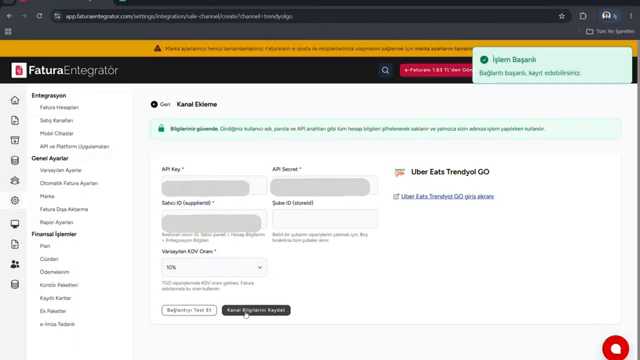
Kanal Ekleme ekranındaki alanları şu şekilde doldurun:
-
API Key — satıcı panelinden kopyaladığınız API Key
-
API Secret — satıcı panelinden kopyaladığınız API Secret
-
Satıcı ID (supplierId) — satıcı panelindeki Satıcı ID
-
Şube ID (storeId) — isteğe bağlıdır. Yalnızca belirli bir şubenizin siparişlerini çekmek istiyorsanız doldurun; boş bırakırsanız tüm şubelerinizin siparişleri alınır.
-
Varsayılan KDV Oranı — Trendyol GO siparişlerinde KDV oranı gönderilmez; fatura satırlarınızda bu ekranda seçtiğiniz oran kullanılır. Yemek satışlarında genellikle %1 veya %10 seçilir.
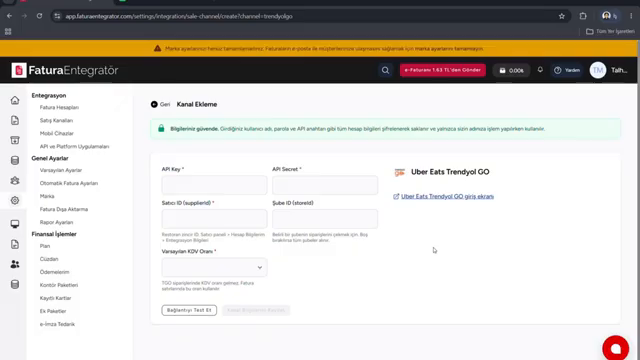
Alanları doldurduktan sonra Bağlantıyı Test Et düğmesine tıklayın. "Bağlantı başarılı, kayıt edebilirsiniz." mesajını gördüğünüzde Kanal Bilgilerini Kaydet düğmesi etkinleşir.
Not: Bağlantı testi başarılı olmadan kaydetme düğmesi kullanılamaz. Hata alıyorsanız bilgileri satıcı panelinden yeniden kopyalayın.
Kurulumdan sonra
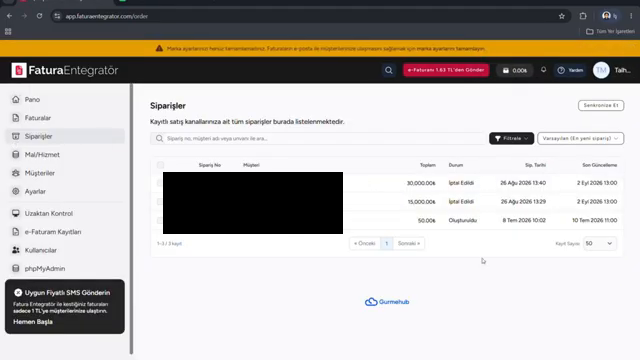
Kanal kaydedildikten sonra Trendyol GO siparişleriniz Siparişler bölümüne düşmeye başlar. Siparişler saatte bir otomatik olarak çekilir; hemen görmek isterseniz Senkronize Et düğmesini kullanabilirsiniz. İlk senkronizasyonda son 7 günün siparişleri alınır.
Faturaların kendiliğinden kesilmesini istiyorsanız Ayarlar → Otomatik Fatura Ayarları bölümünden bu özelliği etkinleştirebilir ve siparişten ne kadar süre sonra fatura oluşturulacağını belirleyebilirsiniz. Bu ayar hesabınızın tamamı için geçerlidir, kanal bazlı değildir.
Kesilen faturalar Trendyol GO'ya otomatik olarak bildirilir; bunun için ek bir ayar yapmanıza gerek yoktur. Faturayı silmeniz durumunda iptal bilgisi de otomatik iletilir.
Sık karşılaşılan durumlar
-
"Hesap bilgileri hatalı!" veya "Bağlantı başarısız." uyarısı — API Key, API Secret ve Satıcı ID bilgilerini satıcı panelindeki Entegrasyon Bilgileri sekmesinden yeniden kopyalayın. Entegrasyon Süreci anahtarının Aktif olduğundan emin olun.
-
Siparişler görünmüyor — Siparişler sayfasındaki Senkronize Et düğmesini kullanın. Şube ID alanını doldurduysanız yalnızca o şubenin siparişleri alınır; tüm şubeleriniz için bu alanı boş bırakın.
-
"Paket için zaten fatura bildirimi gönderilmiş." uyarısı — Sipariş Trendyol GO tarafında faturalandırılmış görünmektedir; bu sipariş için yeniden fatura kesilemez.
-
İptal Edildi veya Tedarik Edilemedi durumundaki siparişler — Bu durumlardaki siparişlere fatura kesilemez.
-
Faturada teslimat ücreti satırı — Siparişte teslimat ücreti varsa faturaya "Teslimat Ücreti" adıyla ayrı bir satır olarak eklenir.